Опубликовано: 13.02.2026
Скан документа з принтера на комп’ютер
Цифровізація документів стає все актуальнішою, а функція сканування в сучасних МФУ дозволяє швидко перетворювати паперові носії на електронні файли. Проте налаштування сканування часто викликає запитання у користувачів: чому принтер не бачить сканер, як вибрати правильні параметри чи усунути проблеми з якістю. Нижче наведено комплексну інструкцію, яка допоможе налаштувати сканування будь-якого БФП.
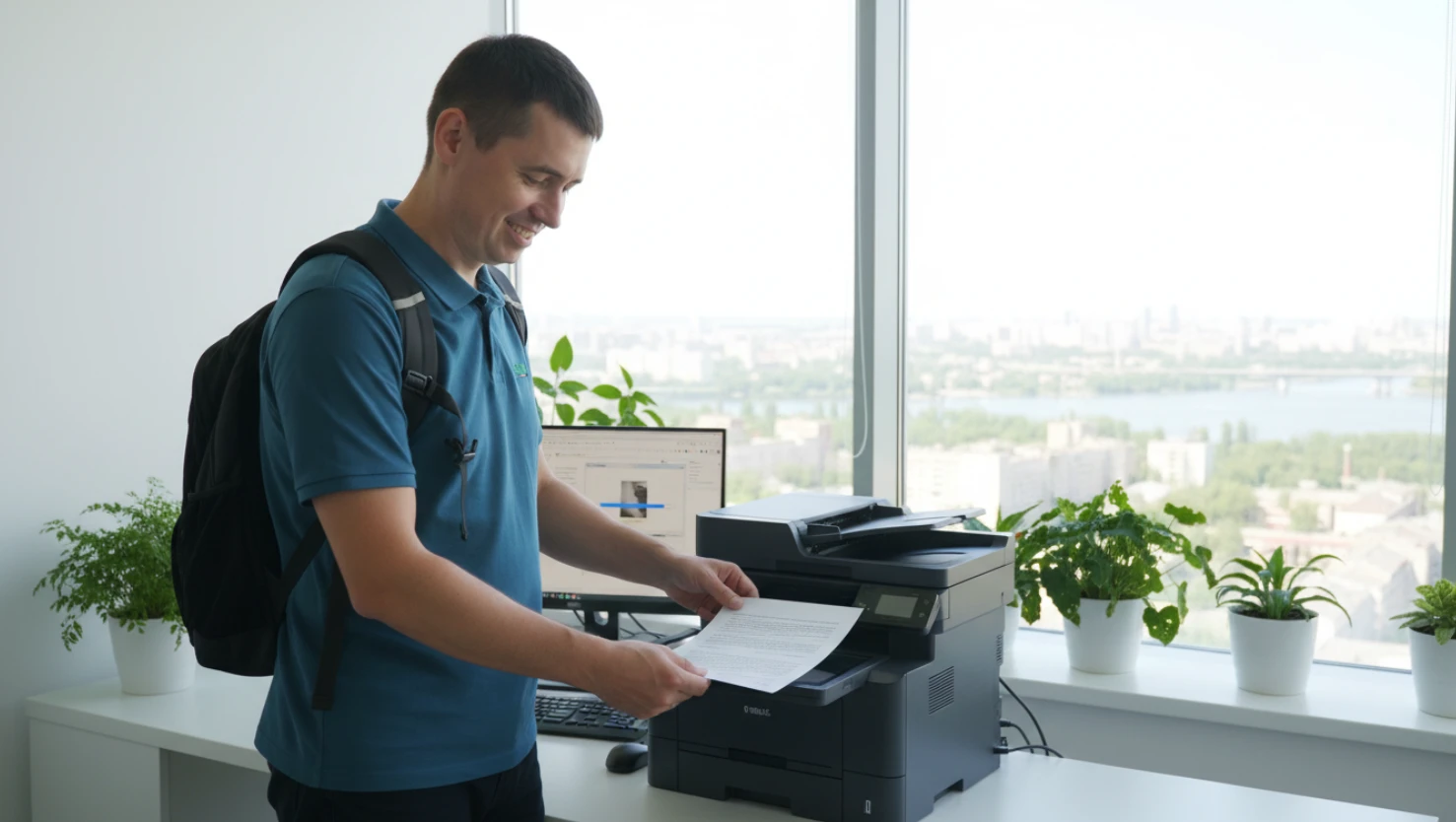
Перехід від паперових до цифрових документів спрощує архівування, пошук інформації та обмін файлами. Сучасні багатофункціональні пристрої (БФП) поєднують друк, копіювання та сканування, але повноцінна робота сканера вимагає правильного підключення та налаштувань.
Обладнання та програмне забезпечення
Для якісного сканування документа з принтера на комп’ютер необхідне БФП з плоским сканером або автоподачею (ADF). Перевірте технічні характеристики: роздільна здатність 600 dpi для тексту, 1200-2400 dpi для зображень, інтерфейси USB 2.0, Wi-Fi 802.11n або Ethernet.
Завантажте драйвери з офіційного сайту виробника — повний пакет програмного забезпечення (Full Driver Package), а не базову версію з диска. TWAIN-сумісність забезпечує роботу з професійними програмами розпізнавання тексту.
Покрокове USB-підключення
Найстабільніший метод — дротове з’єднання. Вимкніть БФП перед підключенням кабеля USB типу A-B. Порт USB-B зазвичай розташований на задній панелі пристрою, USB-A — на комп’ютері. Після увімкнення Windows запустить автоматичне виявлення, але для повного доступу до сканера встановіть драйвери вручну.
У Windows 11 відкрийте «Параметри» → «Bluetooth та пристрої» → «Друкувати та сканувати» → «Додати пристрій». Виберіть БФП зі списку, дочекайтеся встановлення. Перше сканування виконується через «Сканувати» у меню «Пуск»: попередній перегляд, обрізка області, роздільна здатність 300 dpi, формат PDF, збереження у вибрану папку.
macOS виявляє БФП автоматично через Image Capture або Preview. «Файл» → «Імпорт із сканера» дозволяє налаштувати роздільну здатність, кольоровий режим та автоматичне збереження у TIFF або PDF.
Налаштування бездротового сканування
Wi-Fi сканування вимагає підключення БФП до тієї ж мережі, що й комп’ютер. Активуйте Wi-Fi через меню пристрою: «Налаштування мережі» → WPS (кнопка на роутері та принтері) або ручний ввід SSID та пароля (2.4 ГГц). Роздрукуйте конфігураційну сторінку для перевірки IP-адреси.
У Windows додайте мережевий принтер вручну, якщо автопошук не спрацював: «Додати принтер» → «Потрібен принтер у списку немає» → TCP/IP адреса. Програми виробників (HP Smart, Epson Scan, Canon Utilities) спрощують процес та пропонують розширені функції.
Програми для роботи зі сканером
Вбудовані засоби Windows Fax and Scan підтримують TWAIN/WIA, пакетне сканування та базове розпізнавання тексту. NAPS2 пропонує автовирівнювання, профілі сканування та експорт у різні формати.
Професійні рішення ABBYY FineReader розпізнає текст 198 мовами з точністю 99%, конвертує PDF у editable формати. Readiris інтегрується з хмарними сервісами для автоматичного розпізнавання.
macOS Preview та Image Capture забезпечують автоматичне виявлення, обрізку та розпізнавання тексту Live Text у новіших версіях.
Оптимізація параметрів сканування
Роздільна здатність 300 dpi достатня для текстових документів, 600 dpi оптимальна для змішаних, 1200 dpi — для фотографій. Чорно-білий режим (1 біт) прискорює сканування тексту, 24-бітний колір необхідний для зображень.
Формат PDF/A гарантує архівну стійкість, JPEG підходить для веб, TIFF — для подальшої обробки без втрат. Компресія CCITT4 зменшує розмір текстових PDF без втрати якості.
Мобільне сканування з передачею даних
Додатки CamScanner, Adobe Scan та Microsoft Lens сканують камерою смартфона з OCR-розпізнаванням та експортом у PDF. iOS «Файли» та Android Google Drive інтегруються з хмарними сховищами для передачі на ПК.
Діагностика несправностей
Принтер не розпізнається як сканер через неповний драйвер-пакет — перевстановіть з сайту виробника, використовуйте USB 2.0 порт. Wi-Fi проблеми вирішуються перевіркою частоти 2.4 ГГц, відключенням гостьової мережі, статичним IP.
Повільне сканування прискорюється зменшенням dpi до 200, чорно-білим режимом, вимкненням кольорокорекції. Низька якість — забруднення скла (спирт 96%), неправильне розміщення документа, тіні від кришки.
ADF обмежується папером 60-105 г/м² без скріпок. Профілактика: щотижневе очищення скла, щомісячне тестування, оновлення драйверів.